

最近很多人问我关于这款app的问题,今天就来好好聊聊“网速测试专家”吧!作为一个老用户,我可是积累了不少经验哦。希望我的分享能帮到你!
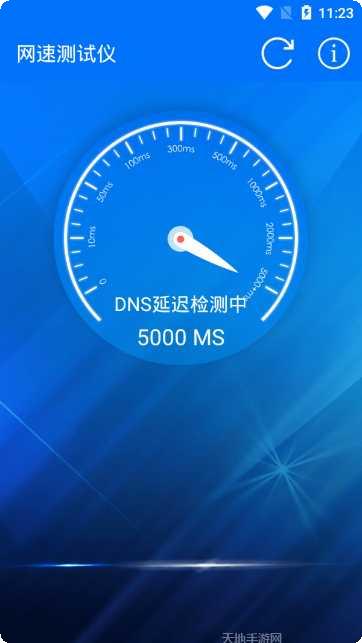
新手入门时,大家最关心的就是如何快速上手使用了。首先得下载安装好应用,打开后你会看到一个简洁的界面。点击中间那个大大的“开始测试”按钮,几秒钟后就能看到你的网络速度情况啦。记得每次测完后都检查一下是否开启了移动数据或连接上了WiFi哦。
 有的小伙伴说他们测试出来的结果总是不太稳定,这可怎么办?别担心,有几个小技巧可以试试看。第一,确保周围没有太多电子设备干扰;第二,尝试关闭一些后台运行的应用程序,减少带宽占用;第三,如果是在家里的话,试着靠近路由器一点,有时候信号强度也会影响最终的结果呢。
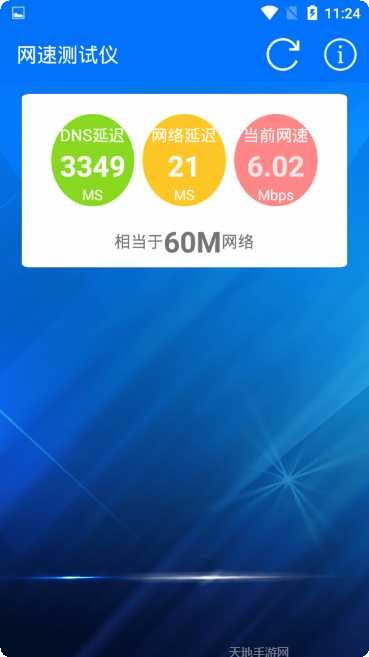
那么如何解读这些数字呢?一般来说,上传速度和下载速度是两个非常重要的指标。如果你经常在线观看高清视频或者玩网络游戏,那么下载速度就尤为重要了。而如果你经常需要上传文件到云端存储服务,比如用Microsoft Excel处理数据后再保存到OneDrive上,那么上传速度就不能忽视了。
有的小伙伴说他们测试出来的结果总是不太稳定,这可怎么办?别担心,有几个小技巧可以试试看。第一,确保周围没有太多电子设备干扰;第二,尝试关闭一些后台运行的应用程序,减少带宽占用;第三,如果是在家里的话,试着靠近路由器一点,有时候信号强度也会影响最终的结果呢。
那么如何解读这些数字呢?一般来说,上传速度和下载速度是两个非常重要的指标。如果你经常在线观看高清视频或者玩网络游戏,那么下载速度就尤为重要了。而如果你经常需要上传文件到云端存储服务,比如用Microsoft Excel处理数据后再保存到OneDrive上,那么上传速度就不能忽视了。
 有朋友问能不能设置自动定期测试?当然可以啦!在设置菜单里找到“定时任务”选项,根据自己的需求设定好时间间隔,这样就可以每天固定时间点自动帮你检测家里的网络状况了。非常适合那些经常忘记手动测试的朋友。
还有人对历史记录感兴趣,想知道怎么查看以前的数据。很简单,在主界面右下角有个“历史”图标,点击进去就能看到所有之前保存下来的测试结果了。通过比较不同时间段的数据变化,可以帮助我们更好地了解自家网络的实际表现哦。
有朋友问能不能设置自动定期测试?当然可以啦!在设置菜单里找到“定时任务”选项,根据自己的需求设定好时间间隔,这样就可以每天固定时间点自动帮你检测家里的网络状况了。非常适合那些经常忘记手动测试的朋友。
还有人对历史记录感兴趣,想知道怎么查看以前的数据。很简单,在主界面右下角有个“历史”图标,点击进去就能看到所有之前保存下来的测试结果了。通过比较不同时间段的数据变化,可以帮助我们更好地了解自家网络的实际表现哦。
 说到进阶玩法,不得不提的是高级模式下的各种参数调整功能。比如你可以自定义测试服务器的位置,选择离自己更近或者更远的地方进行测试,看看差异有多大。此外,还可以更改测试时长等细节设置,以获得更加精准的结果。
对于那些想要进一步优化网络体验的朋友来说,了解并掌握这些高级功能是非常有用的。但请记住,不要盲目追求高数值,适合自己当前使用的才是最好的。
最后,如果你遇到了任何问题,比如应用闪退啊、无法连接服务器啊之类的,先别急着卸载重装。可以去官网看看是否有更新版本发布了,很多时候这些问题都是因为软件本身存在bug导致的。另外,也可以尝试清理一下手机缓存,有时候过多的临时文件也会造成应用程序运行不畅哦。
希望以上内容能够帮助到正在寻找答案的你!如果有更多关于“网速测试专家”的疑问,欢迎随时留言交流。别忘了,除了关注网络质量之外,合理安排上网时间也很重要哦。祝大家都能拥有流畅稳定的上网体验!
说到进阶玩法,不得不提的是高级模式下的各种参数调整功能。比如你可以自定义测试服务器的位置,选择离自己更近或者更远的地方进行测试,看看差异有多大。此外,还可以更改测试时长等细节设置,以获得更加精准的结果。
对于那些想要进一步优化网络体验的朋友来说,了解并掌握这些高级功能是非常有用的。但请记住,不要盲目追求高数值,适合自己当前使用的才是最好的。
最后,如果你遇到了任何问题,比如应用闪退啊、无法连接服务器啊之类的,先别急着卸载重装。可以去官网看看是否有更新版本发布了,很多时候这些问题都是因为软件本身存在bug导致的。另外,也可以尝试清理一下手机缓存,有时候过多的临时文件也会造成应用程序运行不畅哦。
希望以上内容能够帮助到正在寻找答案的你!如果有更多关于“网速测试专家”的疑问,欢迎随时留言交流。别忘了,除了关注网络质量之外,合理安排上网时间也很重要哦。祝大家都能拥有流畅稳定的上网体验!
有的小伙伴说他们测试出来的结果总是不太稳定,这可怎么办?别担心,有几个小技巧可以试试看。第一,确保周围没有太多电子设备干扰;第二,尝试关闭一些后台运行的应用程序,减少带宽占用;第三,如果是在家里的话,试着靠近路由器一点,有时候信号强度也会影响最终的结果呢。
那么如何解读这些数字呢?一般来说,上传速度和下载速度是两个非常重要的指标。如果你经常在线观看高清视频或者玩网络游戏,那么下载速度就尤为重要了。而如果你经常需要上传文件到云端存储服务,比如用Microsoft Excel处理数据后再保存到OneDrive上,那么上传速度就不能忽视了。
有朋友问能不能设置自动定期测试?当然可以啦!在设置菜单里找到“定时任务”选项,根据自己的需求设定好时间间隔,这样就可以每天固定时间点自动帮你检测家里的网络状况了。非常适合那些经常忘记手动测试的朋友。
还有人对历史记录感兴趣,想知道怎么查看以前的数据。很简单,在主界面右下角有个“历史”图标,点击进去就能看到所有之前保存下来的测试结果了。通过比较不同时间段的数据变化,可以帮助我们更好地了解自家网络的实际表现哦。
说到进阶玩法,不得不提的是高级模式下的各种参数调整功能。比如你可以自定义测试服务器的位置,选择离自己更近或者更远的地方进行测试,看看差异有多大。此外,还可以更改测试时长等细节设置,以获得更加精准的结果。
对于那些想要进一步优化网络体验的朋友来说,了解并掌握这些高级功能是非常有用的。但请记住,不要盲目追求高数值,适合自己当前使用的才是最好的。
最后,如果你遇到了任何问题,比如应用闪退啊、无法连接服务器啊之类的,先别急着卸载重装。可以去官网看看是否有更新版本发布了,很多时候这些问题都是因为软件本身存在bug导致的。另外,也可以尝试清理一下手机缓存,有时候过多的临时文件也会造成应用程序运行不畅哦。
希望以上内容能够帮助到正在寻找答案的你!如果有更多关于“网速测试专家”的疑问,欢迎随时留言交流。别忘了,除了关注网络质量之外,合理安排上网时间也很重要哦。祝大家都能拥有流畅稳定的上网体验!